Met de huisstijlknop maak je in Word eenvoudig brieven en memo’s in de universitaire huisstijl.
Huisstijlknop installeren
Je installeert de knop in Word via de Bedrijfsportal.
Kun je bovenstaande link niet gebruiken? Je kunt ook via de zoekfunctie van de Windows Startknop naar de Bedrijfsportal navigeren. Klik vervolgens in het onderdeel ‘Apps’ op de tegel van de huisstijlknop.
Druk op de knop ‘Installeren’ om het installatieproces te starten. Zorg ervoor dat je Word hebt afgesloten. Mocht je dat niet hebben gedaan, dan vraagt het installatieprogramma je om Word alsnog af te sluiten. Zodra de installatie is afgerond, krijg je hiervan een melding te zien. De huisstijlknop is nu toegevoegd aan de menubalk van Word.

Als je op de huisstijlknop klikt, krijg je een werkbalk te zien met diverse knoppen.

Het beste begin je met het instellen van een profiel.
Profielenbeheer
Als je de huisstijlknop in Word hebt geïnstalleerd en Word opstart, krijg je zeer waarschijnlijk de waarschuwing dat er nog geen profielen zijn aangemaakt. Je bent niet verplicht om ze te gebruiken, maar ze maken het je wel een stuk makkelijker. In een profiel leg je vast welke standaardteksten je bijvoorbeeld in een brief wilt laten verschijnen, zoals de afzendernaam en -adresgegevens. Die hoef je dan niet elke keer dat je een brief maakt in te typen.
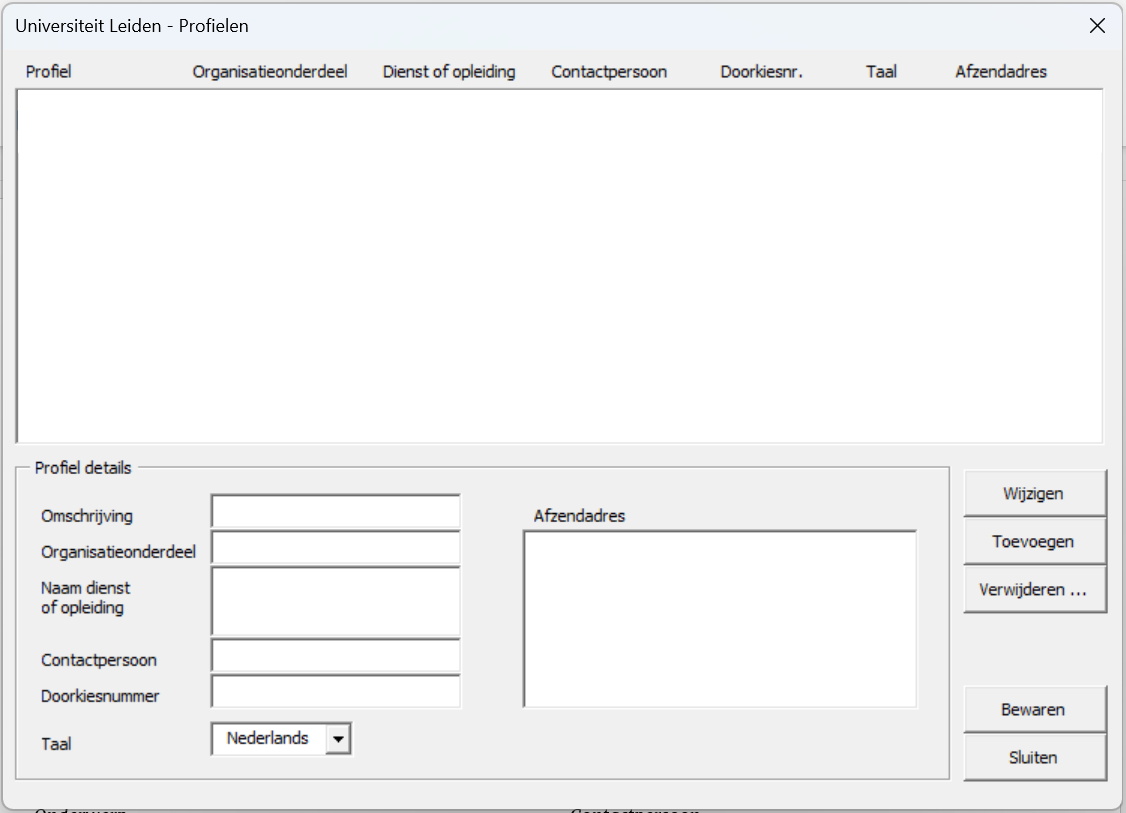
Je kunt zoveel profielen aanmaken als je maar wilt. Hiertoe druk je op de huisstijlknop en kies je in de balk voor de optie Profielenbeheer. In het venster dat dan verschijnt, druk je op de knop Toevoegen. Vul de gegevens in en druk op Bewaren. De naam van het profiel zet je in het veld Omschrijving.
Als je geen gebruik wilt maken van profielen, is het toch raadzaam om een leeg profiel aan te maken onder een zelf te bepalen naam. Je krijgt dan in elk geval niet meer de melding dat er nog geen profielen zijn gecreëerd.
Uiteraard is het ook mogelijk om profielen aan te passen of te verwijderen. In dat geval druk je in de balk van de huisstijlknop op Profielenbeheer, selecteer je het betreffende profiel in het venster en kies je resp. voor Wijzigen of Verwijderen. Vergeet niet op op de knop Bewaren te drukken als je een wijziging hebt aangebracht.
Document aanmaken
Klik op de huisstijlknop en kies in de balk het type document dat je wilt aanmaken, bijvoorbeeld Brief. Selecteer uit het uitklapmenu in het venster dat dan verschijnt het profiel dat je wilt gebruiken, vul eventueel de velden die je nog niet in het profiel had ingevuld (omdat die elke keer anders zijn, zoals de adresgevevens van de ontvanger) en druk op OK. Je kunt tijdens het bewerken van het document altijd weer terug naar dit venster door in de balk van de huisstijlknop op Documentgegevens te klikken.
Logo tonen of verbergen
Als je een brief wilt afdrukken op universitair briefpapier, druk je op Verberg logo. Het universitaire logo en het decoratieve hoekje onderin worden dan verborgen. Met de knop Toon logo breng je die elementen desgewenst weer in beeld.