The house style button in Word allows you to create letters and memos using the university’s corporate style.
Installing the house style button
To install the button Word, go to the Company Portal.
If the link above doesn’t work, you can also navigate to the Company Portal using the search function in the Windows Start menu. Go to the ‘Apps’ section and click the tile for the house style button.
Click the ‘Install’ button to start the installation process. You will need to close Word. If you haven’t done this, the installer will ask you to do so. You’ll see a notification once the installation is complete. The house style button will now appear in the Word menu bar.

When you click the house style button, you will see a toolbar with various buttons.

It’s best to start by setting up a profile.
Profile management
Once you’ve installed the house style button in Word and opened Word, you will probably receive a notification saying that no profiles have been created yet. You don’t have to use profiles, but they do make things much easier. A profile allows you to specify which standard text you want to appear in a letter, such as the sender’s name and address. That way, you don’t have to type in these details each time you create a letter.
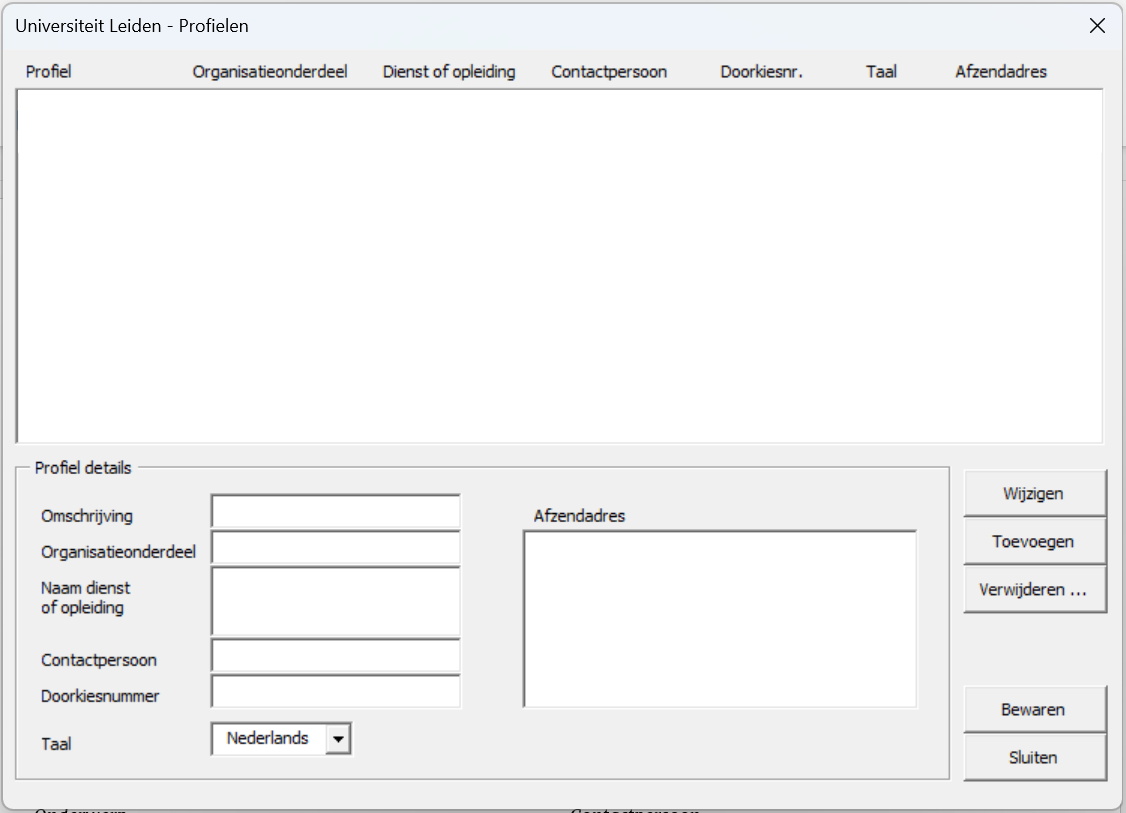
You can have as many profiles as you want. To create a profile, click the house style button and select Profielenbeheer (Profile Management) from the bar. In the window that appears, click the Toevoegen (Add) button, enter the details and click Bewaren (Save). Enter the profile name in the Omschrijving (Description) field.
If you do not want to use profiles, it is best to create an empty profile and assign it a name. That way, you will no longer receive the notification saying that no profiles have been created.
You can also edit and delete profiles, of course. To do this, click Profielenbeheer (Profile management) in the house style button bar, select the relevant profile in the window that appears and select Wijzigen (Edit) or Verwijderen (Delete). Don’t forget to click Bewaren (Save) after making a change.
Creating a document
Click the house style button. Then select the type of document you want to create from the bar, such as Brief (Letter). A window containing a drop-down menu will then appear. From the menu, select the profile that you want to use and fill in any fields in the profile that you haven’t yet filled, such as the recipient’s address details, and click OK. When editing the document, you can return to this window at any time by clicking Documentgegevens (Document details) in the house style button bar.
Show or hide the logo
To print a letter on university letter paper, click Verberg logo (Hide logo). The university logo and decorative corner at the bottom will then be hidden. To display these elements again, click the Toon logo (Show logo) button.